grok_switch v0.2.0:官方账号切换、级联托盘与隐私保护
v0.2.0 扩展了 Grok Build 的登录方式管理。现在可以在 API 供应商与 Grok 官方账号之间切换,并支持在 WebUI 中调整卡片顺序、置顶常用登录方式和应用隐私保护配置。
版本更新
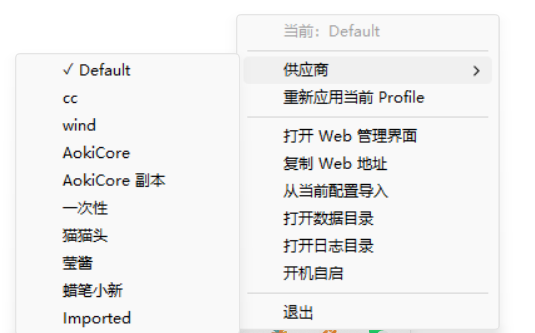
托盘供应商级联菜单
托盘中的供应商选择器由单层列表改为级联菜单。鼠标悬停在“供应商”上即可展开二级菜单,减少供应商较多时主菜单的长度。
API 登录与 Grok 官方账号登录
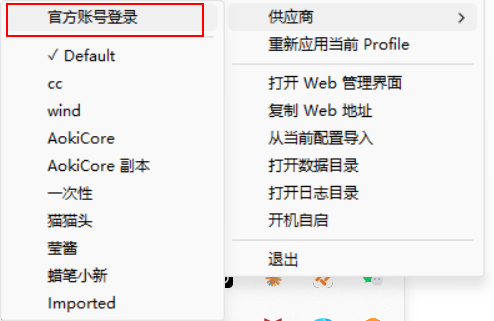
新增“官方账号登录”入口,可以在两种模式之间切换:
- 官方账号:使用
~/.grok/auth.json中由grok login生成的 OAuth 登录凭据。 - API 供应商:使用 grok_switch 保存的 Base URL、API Key 和模型配置。
切换到官方账号时,只会清理当前 config.toml 中由供应商管理的 API 覆盖,不会删除保存在 ~/.grok_switch/profiles.json 中的供应商档案。重新启用任意 API 供应商后,对应配置会再次写入 config.toml。
卡片拖动排序与置顶
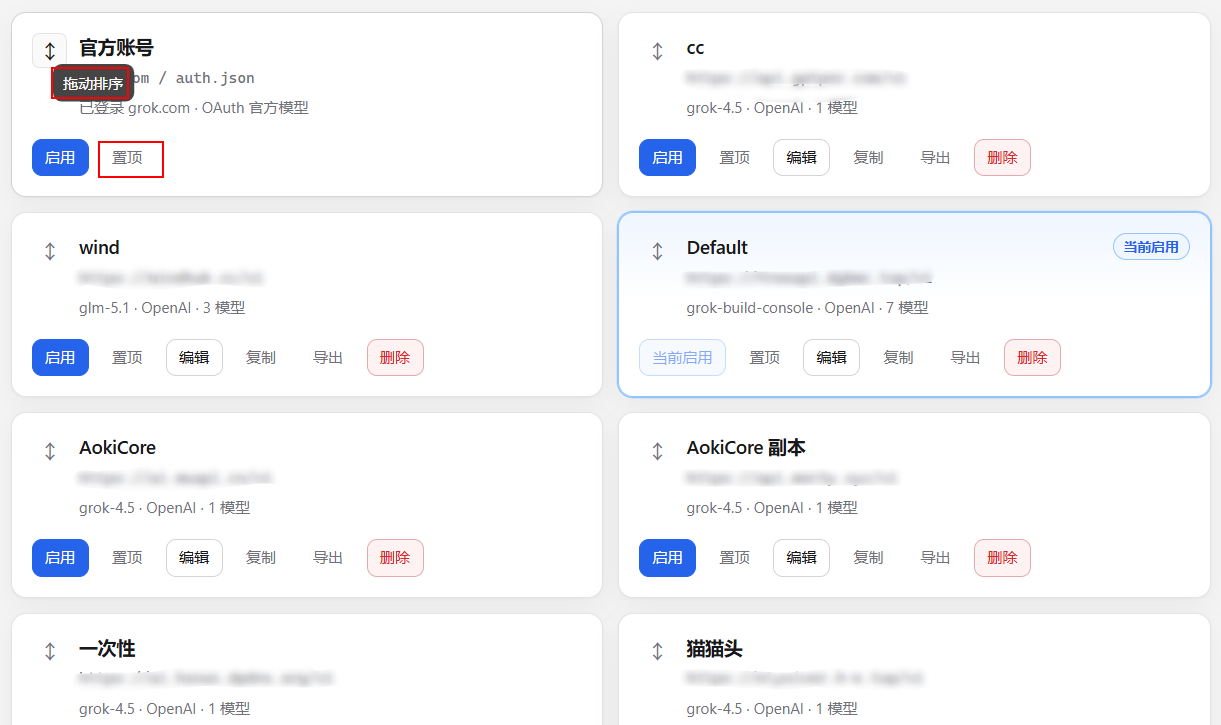
WebUI 首页现在统一展示官方账号和 API 供应商。可以使用卡片左侧的拖动把手调整顺序,也可以将常用登录方式置顶。排序与置顶状态会保存到本地设置中,刷新页面或重启程序后仍然保留。
隐私保护配置
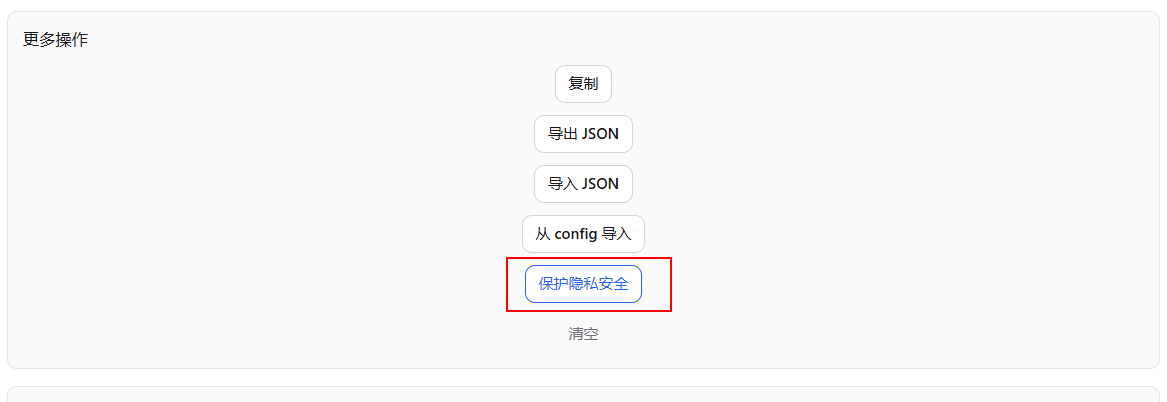
供应商编辑页的“更多操作”中新增“保护隐私安全”按钮。点击后会先备份当前 config.toml,再合并以下配置,并保留文件中的其他设置:
[features]
telemetry = false

[telemetry]
trace_upload = false
mixpanel_enabled = false

[harness]
disable_codebase_upload = true
其中 telemetry、trace_upload 和 mixpanel_enabled 用于减少遥测及 trace 上传。disable_codebase_upload 未出现在当前本机 Grok Build 用户指南中,是否生效取决于所安装的 Grok Build 版本,不能替代账号侧的数据共享设置。
数据隐私
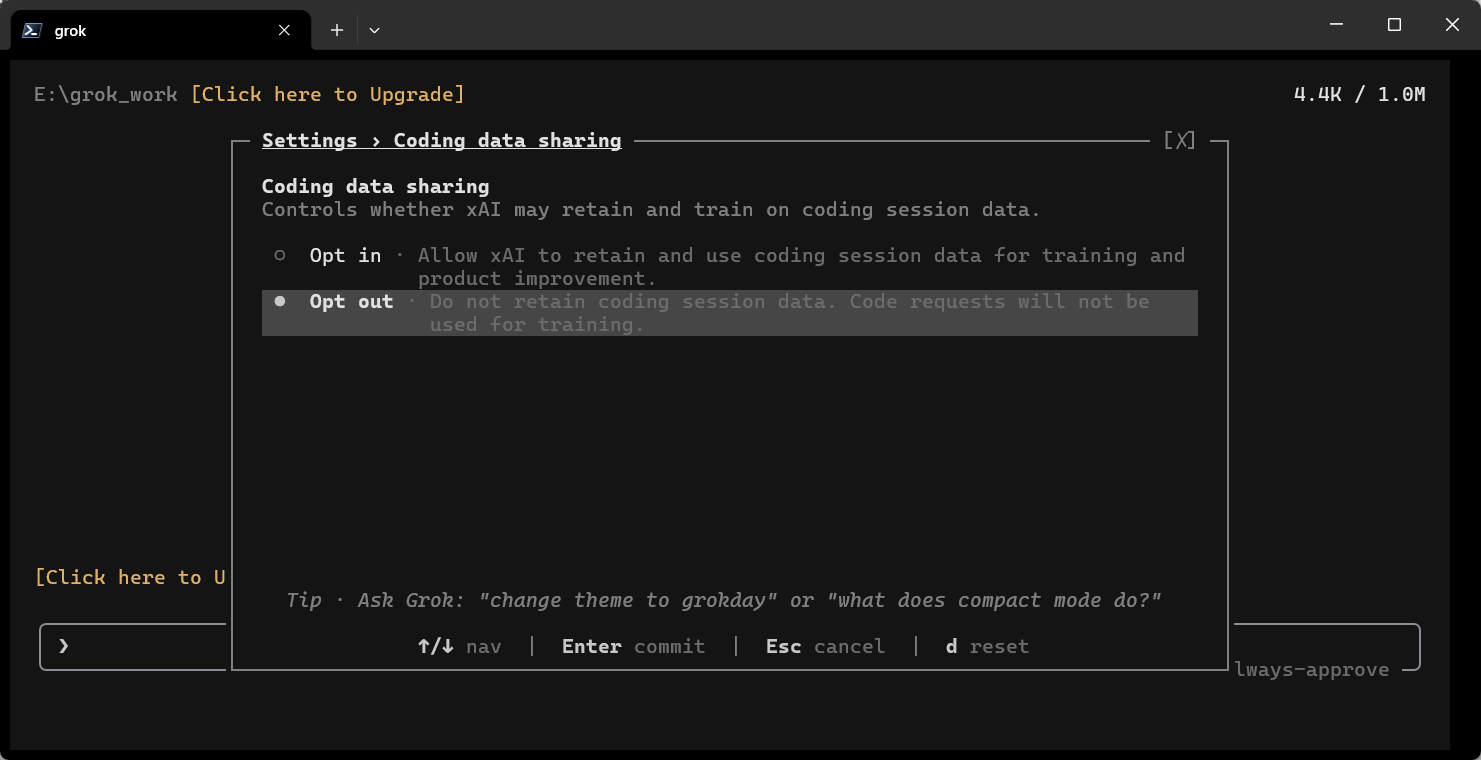
关闭 Coding Data Sharing
在 Grok 中输入 /settings 打开设置,然后搜索 Coding data sharing,将状态从 Opt in 改为 Opt out。
这是账号服务端的数据共享设置,和 config.toml 中的本地遥测开关不是同一个功能。
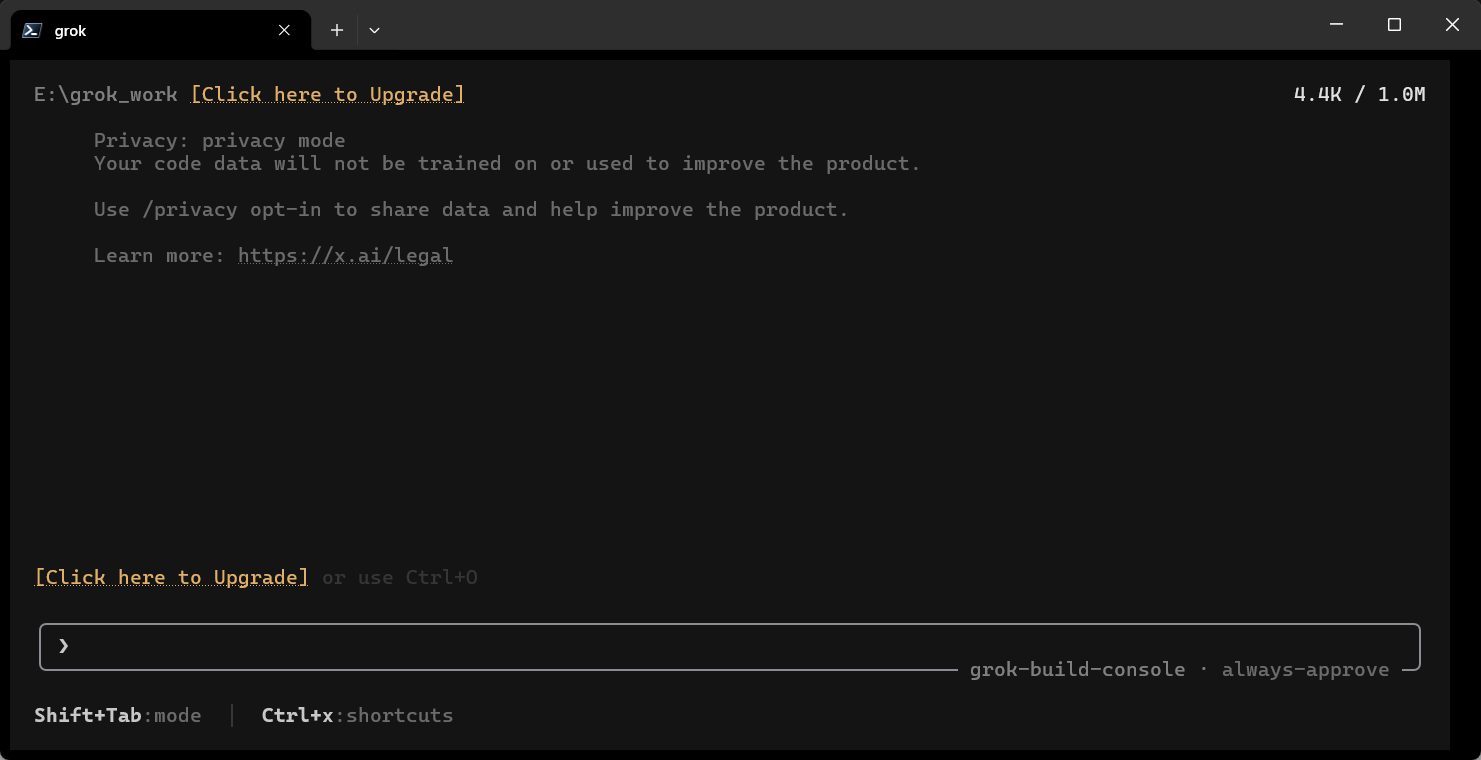
将当前会话设置为隐私模式
在 Grok 中输入:
/privacy
按照界面提示查看或调整当前账号的数据保留与隐私状态。
升级提示
升级到 v0.2.0 前建议先退出旧版托盘进程,再运行新版 grok_switch.exe。供应商档案和历史配置备份继续保存在 ~/.grok_switch 目录中。